
Situatie: uw inkoper houdt in een spreadsheet bij (of erger: in zijn hoofd) wat er bijbesteld moet worden. Dat kost elke week uren en gaat regelmatig mis. Het resultaat kent u: óf een leeg schap en een boze klant, óf een magazijn vol incourante voorraad. Odoo kan het grootste deel van dit werk overnemen met aanvulregels.
Hoe werkt een aanvulregel?
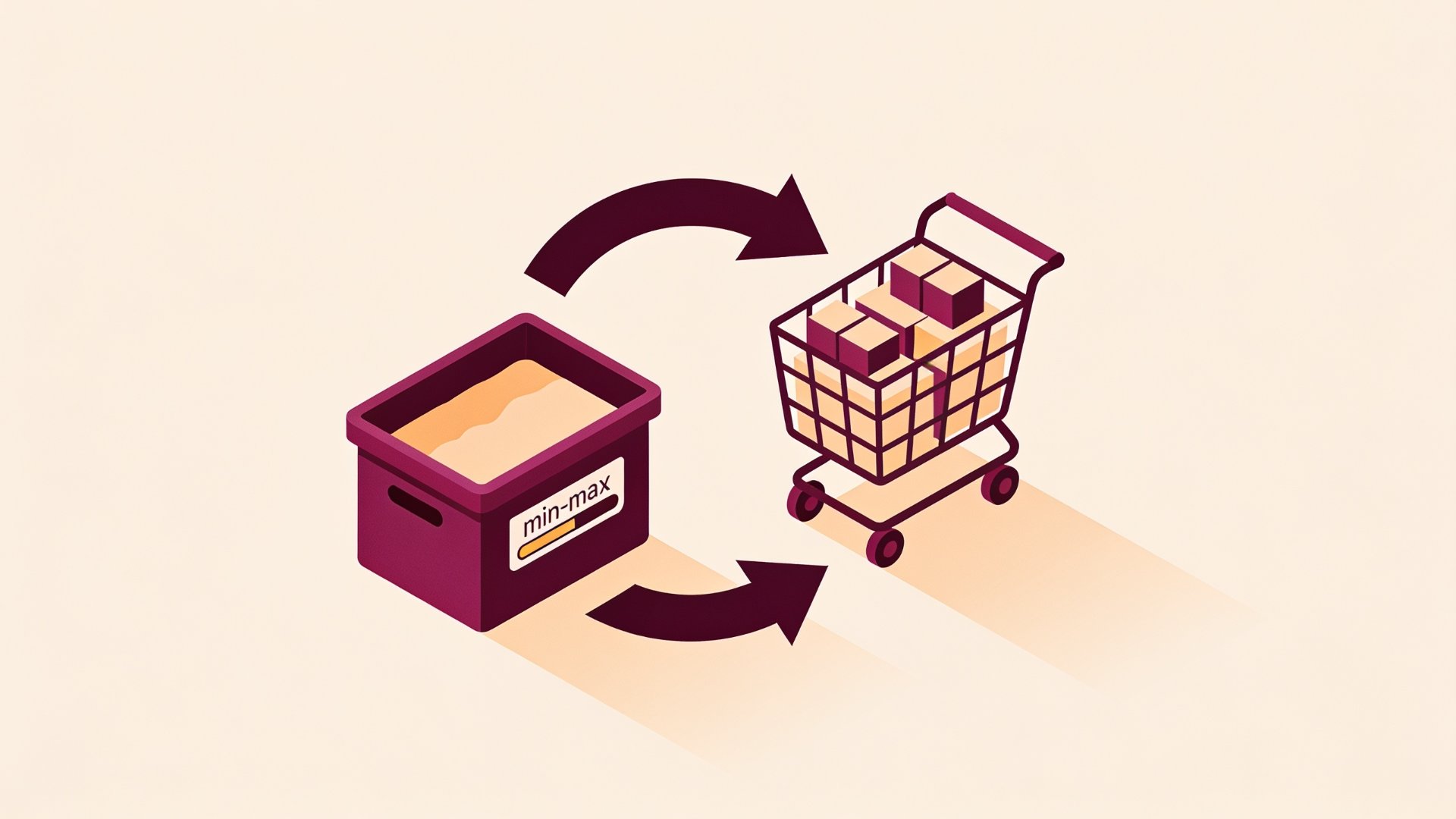
Op elk product stelt u een minimum- en maximumvoorraad in. Een geplande taak draait dagelijks (standaard 's nachts) en controleert de voorspelde voorraad: fysieke voorraad plus inkomende bestellingen, min uitgaande verkooporders. Zakt die onder het minimum? Dan maakt Odoo automatisch een offerteaanvraag (RFQ) aan bij de leverancier die op het product staat, met de juiste levertijd meegerekend.
Zo stelt u het in
- Ga naar Voorraad → Producten → Producten en open het product.
- Controleer op het tabblad Inkoop of er een leverancier met prijs en levertijd is ingevuld — zonder leverancier weet Odoo niet bij wie hij moet bestellen.
- Klik bovenaan op de knop Min/Max regels (of ga naar Voorraad → Bewerkingen → Aanvullen).
- Vul minimum en maximum in. Voorbeeld: een groothandel in bevestigingsmaterialen zet voor een hardloper als M8-bouten minimum 500 en maximum 2.000; Odoo bestelt dan aan tot 2.000 zodra de voorspelde voorraad onder 500 komt.
Het dashboard Aanvullen: uw inkoper blijft aan het stuur
Automatisch betekent niet blind. Via Voorraad → Bewerkingen → Aanvulling ziet uw inkoper in één scherm alle producten die besteld moeten worden. Daar kan hij per regel de hoeveelheid of leverancier aanpassen, een bestelling uitstellen met Eén keer overslaan, of met Eenmalig bestellen direct een RFQ aanmaken. De computer rekent, de mens beslist.
Besteladvies terwijl het schap vol ligt?
De vaakst gestelde vraag over aanvulregels: Odoo blijft een bestelling voorstellen terwijl de voorraad duidelijk op het maximum staat. De verklaring is bijna altijd het verschil tussen wat u in het magazijn ziet en wat Odoo rekent. De regel kijkt naar de verwachte voorraad, niet naar de fysieke. Liggen er 100 stuks op het schap, maar zijn er 80 gereserveerd voor bevestigde verkooporders die nog niet zijn geleverd? Dan rekent Odoo met 20, en bij een minimum van 50 is een besteladvies volkomen logisch.
De gebruikelijke oorzaken
- Openstaande verkooporders. Bevestigde orders tellen als uitgaand, ook als de goederen het pand nog niet uit zijn.
- Dubbele regels. Een oude testregel naast de echte geeft twee adviezen. Open het product en controleer alle actieve regels.
- Een regel op de verkeerde locatie. Een regel geldt per magazijn en locatie. Een regel op het hoofdmagazijn, terwijl de voorraad in een tweede magazijn of een servicebus ligt, ziet een tekort dat er niet is.
- Levertijd. Heeft de leverancier twee weken nodig, dan bestelt Odoo eerder, zodat u over twee weken genoeg hebt. Het advies kijkt vooruit, niet naar vandaag.
- Vergeten orders. Orders die nooit goed zijn afgesloten of geannuleerd, blijven de prognose vertekenen.
Diagnose: het prognoserapport
Gissen is niet nodig. Klik op het product op de slimme knop met de verwachte voorraad. U ziet de verwachte voorraad per datum, met elke inkomende en uitgaande beweging erachter. Zoek de dag waarop de lijn onder uw minimum zakt: daar zit de order of ontvangst die het advies veroorzaakt.
Een voorbeeld uit onze helpdesk: bij een technische groothandel bleef Odoo een artikel voorstellen, terwijl de fysieke voorraad het maximum had bereikt. Het advies bleek te komen van een openstaande inkooporder waarop het artikel nog stond. Nadat die regel van de order was gehaald, kwam het artikel niet meer terug in de voorstellen.
Op order inkopen voor klantspecifieke artikelen
Voor klantspecifieke producten die u niet op voorraad wilt houden, is een aanvulregel het verkeerde gereedschap. Gebruik dan de route Make-to-Order. In recente versies is die route standaard gearchiveerd, dus mogelijk moet u hem eerst activeren. Per verkooporder maakt Odoo dan een gekoppelde inkooporder: geen minimum, geen maximum, alleen inkopen wat verkocht is.
Loop de regels eens per kwartaal door en archiveer regels voor uitlopende producten of oude magazijnindelingen. Een opgeruimde lijst voorkomt de meeste spookadviezen.
Veelgestelde vragen
Waarom bestelt Odoo meer dan het maximum?
Odoo bestelt tot het maximum, maar rondt af op het veelvoud dat op de regel staat, bijvoorbeeld hele dozen van 50. Controleer dat veld als de aantallen te hoog lijken.
Werken aanvulregels ook voor producten die we zelf maken?
Ja. Heeft het product de route Produceren, dan maakt de regel een productieorder aan in plaats van een offerteaanvraag.
Praktische tip
Begin klein: activeer aanvulregels eerst voor uw twintig hardlopers en kijk twee weken mee via het dashboard voordat u de rest omzet. Zo went uw team eraan en ziet u snel of de min/max-waarden kloppen. Twijfelt u over de juiste niveaus of wilt u dit samen inrichten? Neem contact op met DAADit Group — we kijken graag even met u mee.
Situatie: uw inkoper houdt in een spreadsheet bij (of erger: in zijn hoofd) wat er bijbesteld moet worden. Dat kost elke week uren en gaat regelmatig mis. Het resultaat kent u: óf een leeg schap en een boze klant, óf een magazijn vol incourante voorraad. Odoo kan het grootste deel van dit werk overnemen met aanvulregels.
Hoe werkt een aanvulregel?
Op elk product stelt u een minimale en maximale voorraad in. Een geplande taak draait dagelijks (standaard 's nachts) en controleert de verwachte voorraad: fysieke voorraad plus inkomende inkooporders, minus uitgaande verkooporders. Zakt die onder het minimum? Dan maakt Odoo automatisch een offerteaanvraag (RFQ) aan bij de leverancier die op het product staat, rekening houdend met de levertijd.
Zo stelt u het in
- Ga naar Voorraad → Producten → Producten en open het product.
- Controleer op het tabblad Inkoop of er een leverancier met prijs en levertijd is ingevuld — zonder leverancier weet Odoo niet bij wie het moet bestellen.
- Klik bovenaan op de knop Min/Max regels (of ga naar Voorraad → Bewerkingen → Aanvullen).
- Vul minimum en maximum in. Voorbeeld: een groothandel in bevestigingsmaterialen zet een hardloper als M8-bouten op minimaal 500 en maximaal 2.000; Odoo bestelt dan bij tot 2.000 zodra de verwachte voorraad onder de 500 zakt.
Het dashboard Aanvullen: uw inkoper blijft aan het stuur
Automatisch betekent niet blind. Via Voorraad → Bewerkingen → Aanvullen ziet uw inkoper in één scherm elk product dat besteld moet worden. Per regel kan hij het aantal of de leverancier aanpassen, een bestelling uitstellen met Sluimeren of direct een offerteaanvraag aanmaken met Eenmalig bestellen. De computer rekent, de mens beslist.
Suggestion while the shelf is full?
The most common question about reordering rules: Odoo keeps suggesting an order while the stock is clearly at its maximum. The explanation is almost always the difference between what you see in the warehouse and what Odoo calculates. The rule looks at forecasted stock, not at physical stock. Are there 100 units on the shelf, but 80 reserved for confirmed sales orders that have not been delivered yet? Then Odoo works with 20, and with a minimum of 50 an order suggestion is entirely logical.
The usual causes
- Open sales orders. Confirmed orders count as outgoing, even if the goods have not left the building yet.
- Duplicate rules. An old test rule next to the real one gives two suggestions. Open the product and check all active rules.
- A rule on the wrong location. A rule applies per warehouse and location. A rule on the main warehouse, while the stock sits in a second warehouse or a service van, sees a shortage that is not there.
- Lead time. If the supplier needs two weeks, Odoo orders earlier, so that you have enough two weeks from now. The suggestion looks ahead, not at today.
- Forgotten orders. Orders that were never properly closed or cancelled keep distorting the forecast.
Diagnosis: the forecast report
No need to guess. On the product, click the smart button with the forecasted stock. You see the expected stock per date, with every incoming and outgoing movement behind it. Find the day the line drops below your minimum: that is where the order or receipt causing the suggestion sits.
An example from our helpdesk: at a technical wholesaler, Odoo kept suggesting an item while the physical stock had reached its maximum. The suggestion turned out to come from an open purchase order on which the item was still listed. Once that line had been removed from the order, the item no longer came back in the suggestions.
Make-to-Order for customer-specific items
For customer-specific products that you do not want to keep in stock, a reordering rule is the wrong tool. Use the Make-to-Order route instead. In recent versions this route is archived by default, so you may have to activate it first. For each sales order Odoo then creates a linked purchase order: no minimum, no maximum, just buying what has been sold.
Review the rules once a quarter and archive rules for discontinued products or old warehouse layouts. A tidy list prevents most ghost suggestions.
Frequently asked questions
Why does Odoo order more than the maximum?
Odoo orders up to the maximum, but rounds up to the multiple set on the rule, for example whole boxes of 50. Check that field if the quantities look too high.
Do reordering rules also work for products we make ourselves?
Yes. If the product has the Manufacture route, the rule creates a manufacturing order instead of a request for quotation.
Praktische tip
Begin klein: activeer aanvulregels eerst voor uw twintig snelste lopers en volg het dashboard twee weken voordat u de rest omzet. Uw team went eraan en u ziet snel of de min/max-waarden kloppen. Twijfelt u over de juiste niveaus, of wilt u hulp bij het instellen? Neem contact op met DAADit Group — we kijken graag even met u mee.